
¡Hola! Soy el asistente de Facturalaya. ¿Quieres tomar pedidos desde el celular y que la comanda salga sola en la cocina? Te muestro cómo conectar tu impresora térmica —la que ya tienes— en cualquiera de sus variantes. Es una configuración de una sola vez.
1 Atiende desde el celular, imprime en tu térmica
El módulo Restaurante funciona en el navegador: la misma pantalla de pedidos que usas en la computadora la abres en el celular o la tablet, sin instalar el sistema. La pregunta que nos hacen los dueños es siempre la misma: “¿y cómo imprimo?”. La respuesta depende solo de cómo se conecta tu impresora térmica, y todas las variantes están cubiertas:
- De red (conectada al WiFi o al router con cable): se imprime desde el celular con una app gratuita que se configura una sola vez. Es la variante más flexible y la vemos en la siguiente sección.
- USB o Bluetooth: se conecta directo desde el módulo, sin instalar nada.
- Terminal IMIN (la caja Android con impresora integrada): imprime solo, cero configuración.
- Y si no configuras nada, todo sigue saliendo por el diálogo de impresión de siempre o en PDF.
En todos los casos imprimes lo mismo: la comanda para cocina (con el número de pedido en grande y, si vendes de varias estaciones, un ticket por estación con su propio corte), la precuenta para la mesa y el comprobante con su código QR.
Todo lo que afirma esta guía está comprobado sobre el sistema real. Las capturas son pantallas reales de Facturalaya, no maquetas.
2 Impresora WiFi o de cable de red: la app RawBT
Es el caso más común en restaurantes: la térmica está conectada al router del local (por cable de red o por WiFi) y tiene su propia dirección IP. Los navegadores no pueden hablarle directamente a una impresora de red — para eso existe RawBT, una app Android gratuita que hace de puente: el módulo le entrega el ticket y ella lo manda a tu impresora. Se configura una sola vez:
- Ubica la dirección de tu impresora. Casi todas las térmicas imprimen una hoja de
auto-prueba manteniendo presionado el botón FEED al encenderlas; ahí sale su IP Address
(por ejemplo
192.168.18.100). - Instala RawBT en el celular o tablet Android desde Play Store (busca “RawBT print service”, es gratuita).
- Configura la impresora en RawBT: Ajustes → Conexión → Red (WiFi/Ethernet) → escribe la IP de tu impresora y el puerto 9100. Haz la impresión de prueba de la app.
- Márcala como predeterminada en RawBT, para que imprima directo sin preguntarte cada vez.
- Activa la impresión en el módulo: abre el punto de venta del módulo Restaurante en Chrome del celular, toca el engranaje ⚙ de la barra de arriba (se abre “Impresora de este equipo”) y pulsa “Usar impresora WiFi/Red (RawBT)”. Ese ajuste se guarda en ese equipo: actívalo en cada celular o tablet que vaya a imprimir.
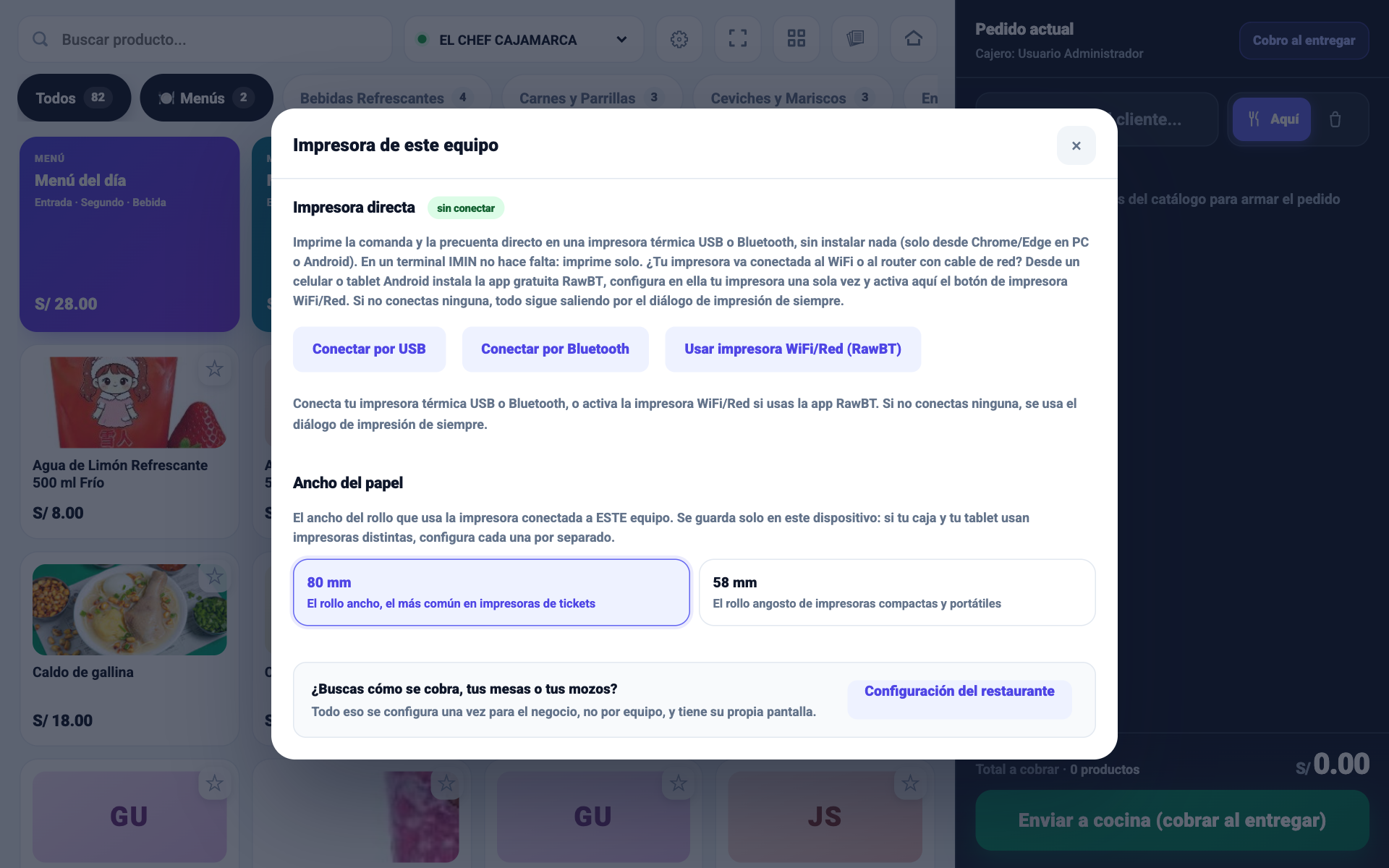
Desde ese momento, cada pedido que confirmes imprime la comanda solo (puede tardar unos segundos en arrancar). La primera vez el celular preguntará “¿Abrir con RawBT?”: acepta y marca “siempre”. Ojo con el orden: si activas el botón sin tener RawBT instalada, no sale nada y tampoco aparece ningún aviso — instala y prueba la app primero.
Dos condiciones para que funcione: el celular debe estar conectado al WiFi del mismo router que la impresora (no con datos móviles), y RawBT solo existe para Android. Un detalle honesto más: la versión gratuita de RawBT puede agregar una pequeña línea de publicidad al final del ticket.
¿Tu ticketera ya está en el router del local? Entonces estás a 10 minutos de imprimir desde el celular.
Quiero probarlo gratis3 Impresora USB o Bluetooth: conéctala desde el módulo
Si tu impresora se conecta por USB (a una PC o a una tablet Android con adaptador) o por Bluetooth, no necesitas ninguna app: el módulo se conecta directo desde el navegador.
En el mismo panel del engranaje ⚙ (“Impresora de este equipo”) verás los botones “Conectar por USB” y “Conectar por Bluetooth”: al tocarlos, el navegador te muestra las impresoras disponibles y eliges la tuya. Funciona en Chrome o Edge, en PC y en Android. Ahí mismo eliges el ancho del papel (80 mm o 58 mm) para que las columnas del ticket cuadren con tu rollo.
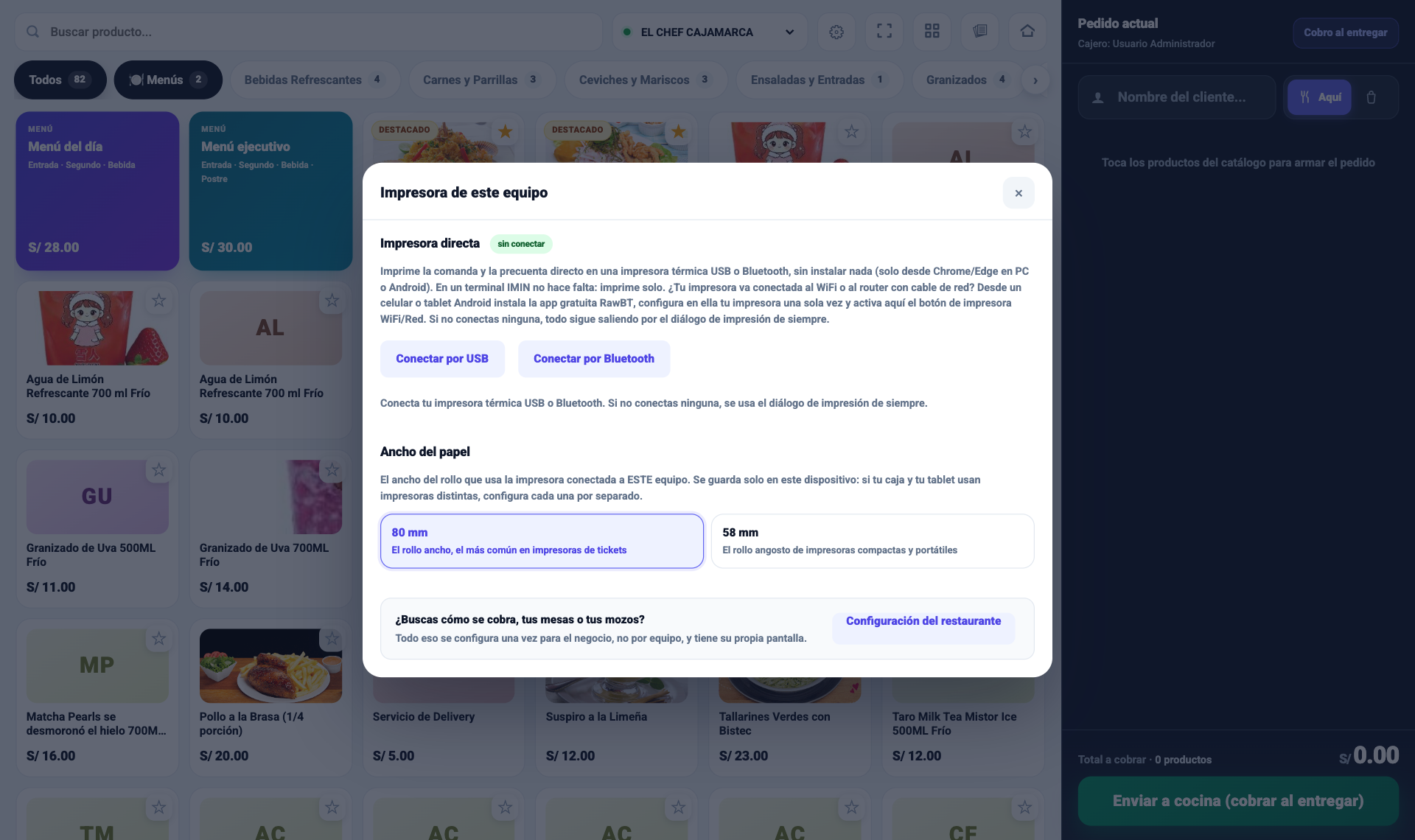
Un aviso útil: algunas impresoras Bluetooth antiguas usan una versión de Bluetooth que el navegador no puede ver. Si la tuya no aparece en la lista, no está malograda — configúrala en RawBT (que sí las entiende) y activa la impresión WiFi/Red como en la sección anterior.
4 Terminal IMIN: no configuras nada
Si usas un terminal IMIN (la caja Android con impresora térmica integrada), no hay nada que configurar: el módulo la detecta y la comanda, la precuenta y el comprobante se imprimen solos en la impresora del equipo. El panel del engranaje te lo confirma con la etiqueta “IMIN (nativa)” y ya no te ofrece conectar nada más.
5 Si algo no cuadra
- Toco imprimir y no pasa nada (impresora de red): verifica que el celular esté en el WiFi del local (no en datos móviles) y que la impresión de prueba de RawBT sí salga. Si la prueba de RawBT falla, el problema está entre la app y la impresora: revisa IP y puerto 9100.
- Me aparece una ventana para elegir impresora en cada pedido: en RawBT marca tu impresora como predeterminada; con eso la impresión queda directa.
- El ticket sale, pero con columnas desalineadas: revisa el ancho del papel en el panel del engranaje ⚙ (80 mm o 58 mm, según tu rollo).
- Tengo varias cajas o tablets: la configuración de impresión es por dispositivo — repite la activación en cada equipo que imprima (cada uno puede usar una impresora distinta).
- Uso iPhone: la impresión directa no está disponible en iPhone (limitación del propio dispositivo). Puedes imprimir con el diálogo de siempre o abrir el PDF; para impresión directa usa Android, PC o un terminal IMIN.

¡Eso es todo! Configuración de una sola vez y tu equipo toma pedidos desde cualquier celular, con la comanda saliendo sola en cocina. Si quieres verlo con tus propios productos, crea tu cuenta gratis y pruébalo hoy.
Preguntas frecuentes
¿Puedo imprimir comandas desde mi celular en una impresora térmica?
¿Qué necesito si mi impresora va conectada al WiFi o al router con cable de red?
¿La comanda se separa por estación (cocina, barra, parrilla)?
¿Funciona en iPhone?
¿Qué impresora me conviene para mi restaurante?
Pruébalo hoy con tus propios productos
Crea tu cuenta gratis y compruébalo en tu negocio. Sin tarjeta de crédito, sin contratos.
Sigue aprendiendo
El cliente cambió de plato y la comanda ya está en cocina
«Señorita, mejor cámbieme el ceviche por un lomo» —y la comanda ya salió a cocina hace tre…
La barra ya sirvió el trago, pero cocina sigue con el arroz
El caso real que originó esta función: la barra terminó el trago en dos minutos, cocina se…
Sistema de facturación para pollerías
En una pollería el problema no es facturar: es la hora punta del sábado. Diez mesas, la br…