¿Te sobró stock en una tienda y falta en otra? Muévelo en segundos. Eliges origen, destino y productos —hasta 200 en una sola operación— y el sistema descuenta y suma el stock, con lote y todo.
⏱ 2 min2 pasos✓ Con pantallas reales
Tener varias sucursales no debería significar descuadres. El traslado mueve stock de una a otra dejando rastro, y si el producto maneja lotes, respeta el FEFO. Te muestro.
1
Elige origen, destino y agrega los productos
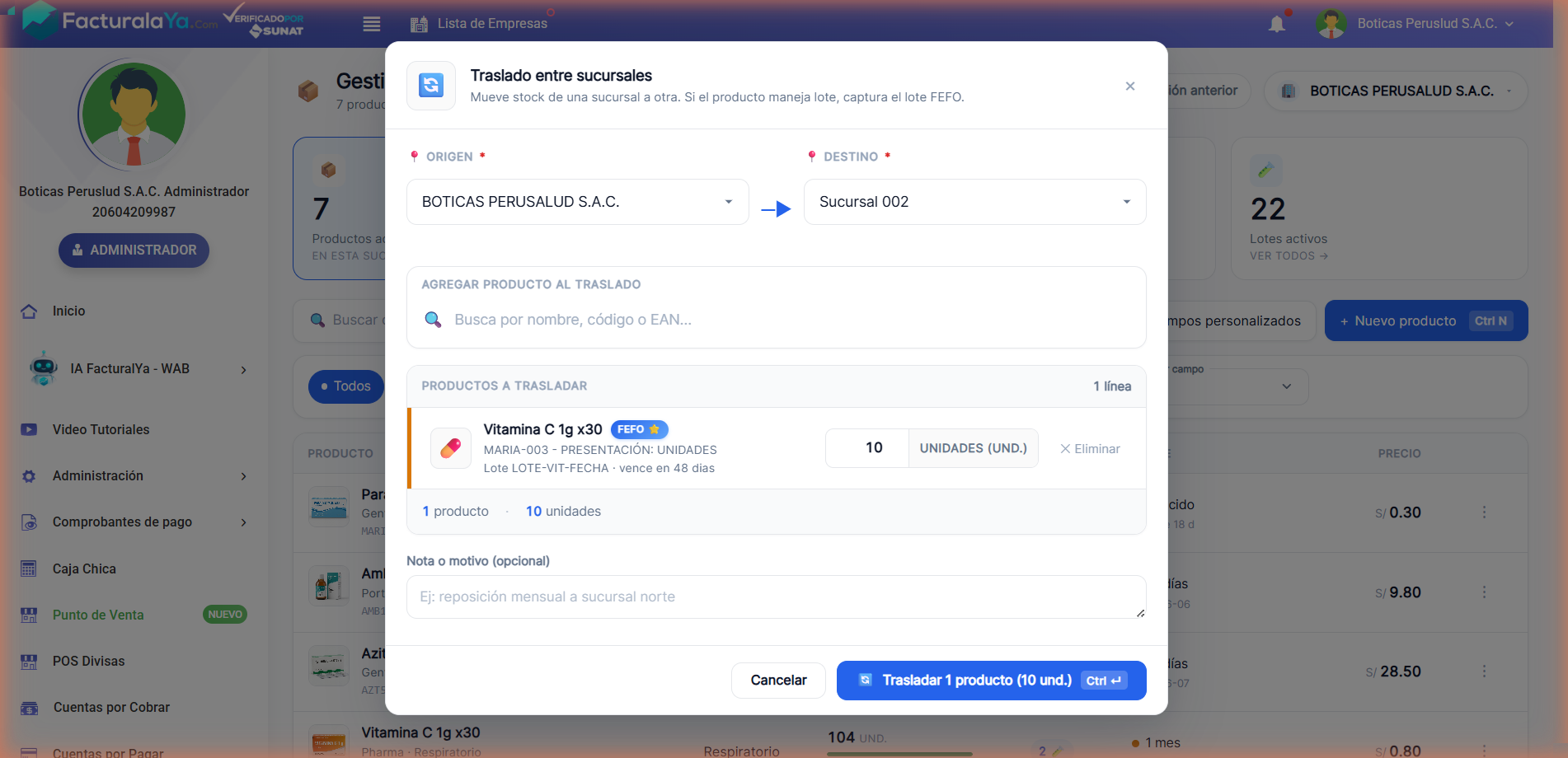
En Más acciones → Trasladar productos entre sucursales, elige la sucursal de origen y la de destino, y busca los productos a mover. Para cada uno indicas la cantidad; si maneja lotes, el sistema sugiere el lote FEFO (el que vence primero). Puedes incluir hasta 200 productos.
📸 De una sucursal a otra. El lote FEFO se sugiere solo: trasladas primero lo que vence antes.2
Confirma y queda registrado
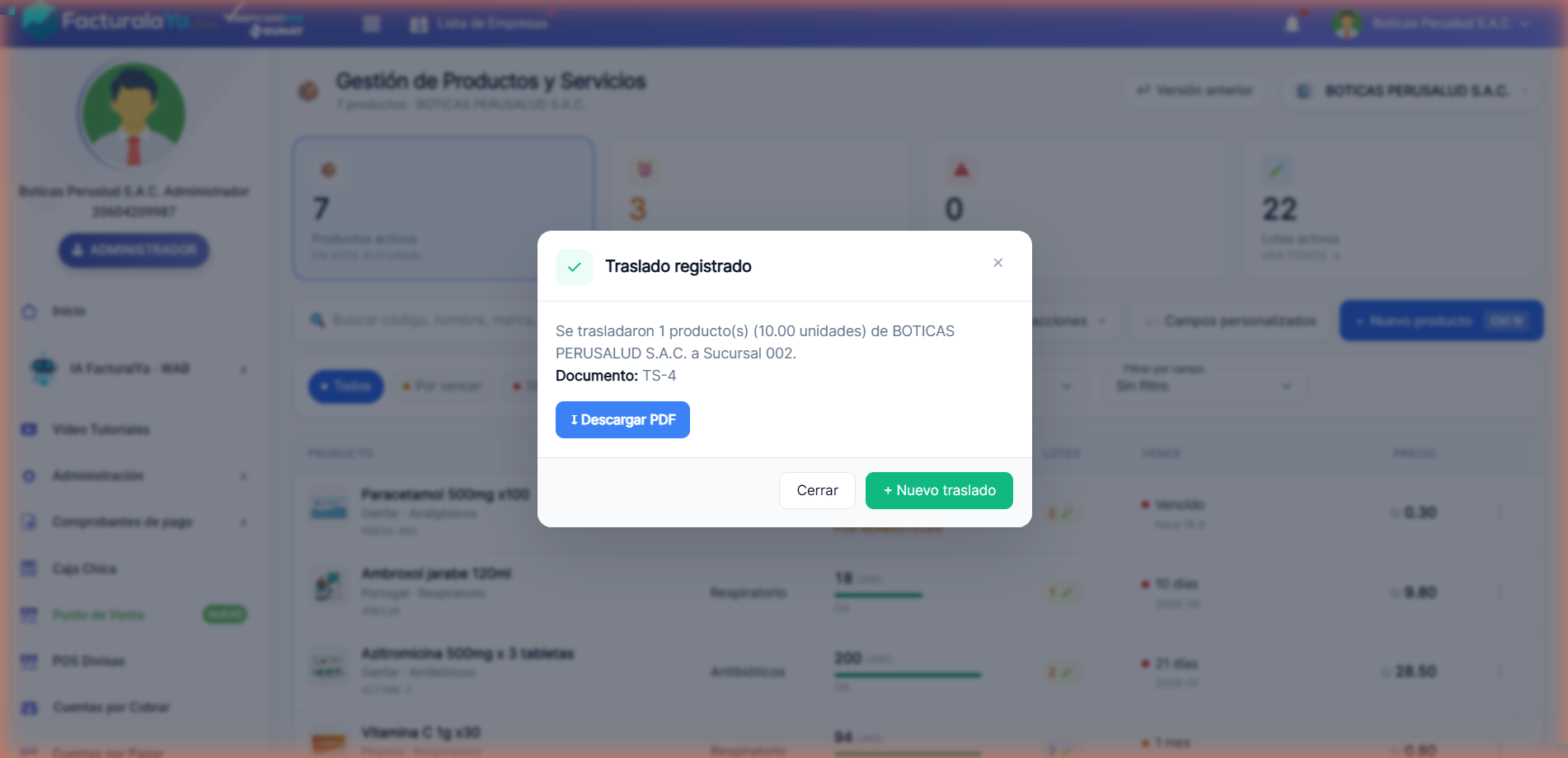
Pulsa Trasladar. El stock se descuenta del origen y se suma al destino al instante; si el producto no existía en la sucursal de destino, el sistema lo crea. Se genera un documento de traslado (TS-) que puedes descargar en PDF como respaldo.
📸 Documento TS-4 generado. Todo traslado deja respaldo descargable: trazabilidad entre tus tiendas.
El stock total de tu negocio no cambia con un traslado: solo se mueve de una sucursal a otra.
Por eso queda documentado (TS-) — para que siempre sepas qué salió de dónde y entró a dónde, sin
que aparezca ni desaparezca mercadería.
Si el producto no existe aún en la sucursal de destino, el traslado lo crea o reactiva ahí
automáticamente — no tienes que registrarlo dos veces. Ojo: el traslado mueve stock y lotes; las
presentaciones y los precios alternativos se configuran por producto, no viajan en el traslado.
Hazlo tú mismo: prueba Facturalaya gratis 15 días con tus propios productos.