¿Te subió el proveedor y tienes que reajustar decenas de precios? Sube una hoja con los códigos y los nuevos valores: solo se modifica lo que viene lleno, y ves un resumen antes de aplicar.
⏱ 2 min2 pasos✓ Con pantallas reales
Reajustar precios uno por uno es lento y propenso a errores. La actualización masiva usa una plantilla mínima —el código y solo los campos que quieres cambiar— y previsualiza los cambios antes de tocar nada. Te muestro.
1
Descarga la plantilla de actualización y llénala
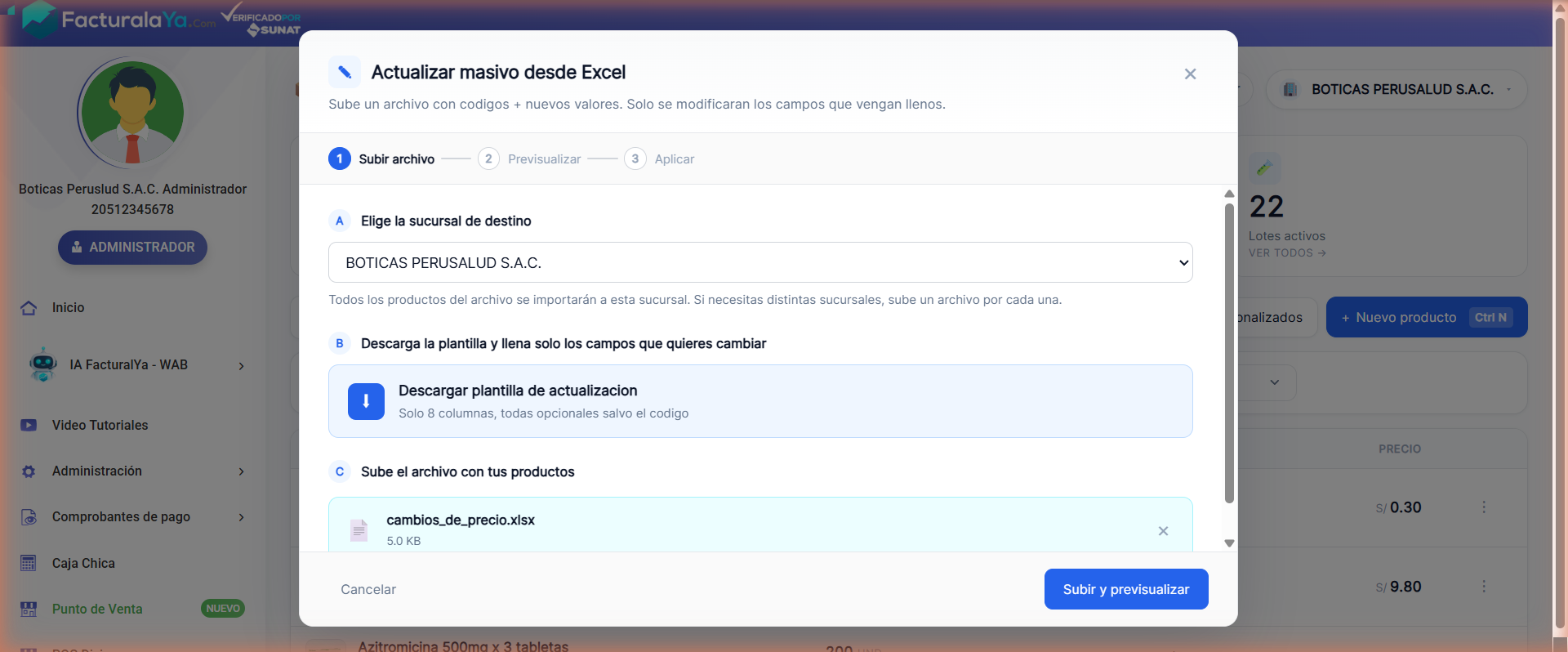
En el listado abre Más acciones y elige Actualizar productos existentes (Excel). Elige la sucursal y descarga la plantilla de actualización: son solo 8 columnas y todas son opcionales salvo el código del producto (es lo que empareja cada fila con tu producto). Llena únicamente los campos que quieres cambiar —precio de venta, de compra, mínimo, stock mínimo, marca, categoría o nota— y deja vacío el resto.
📸 La plantilla de actualización tiene solo 8 columnas. Lo único obligatorio es el código; lo demás, opcional.2
Previsualiza los cambios y aplica
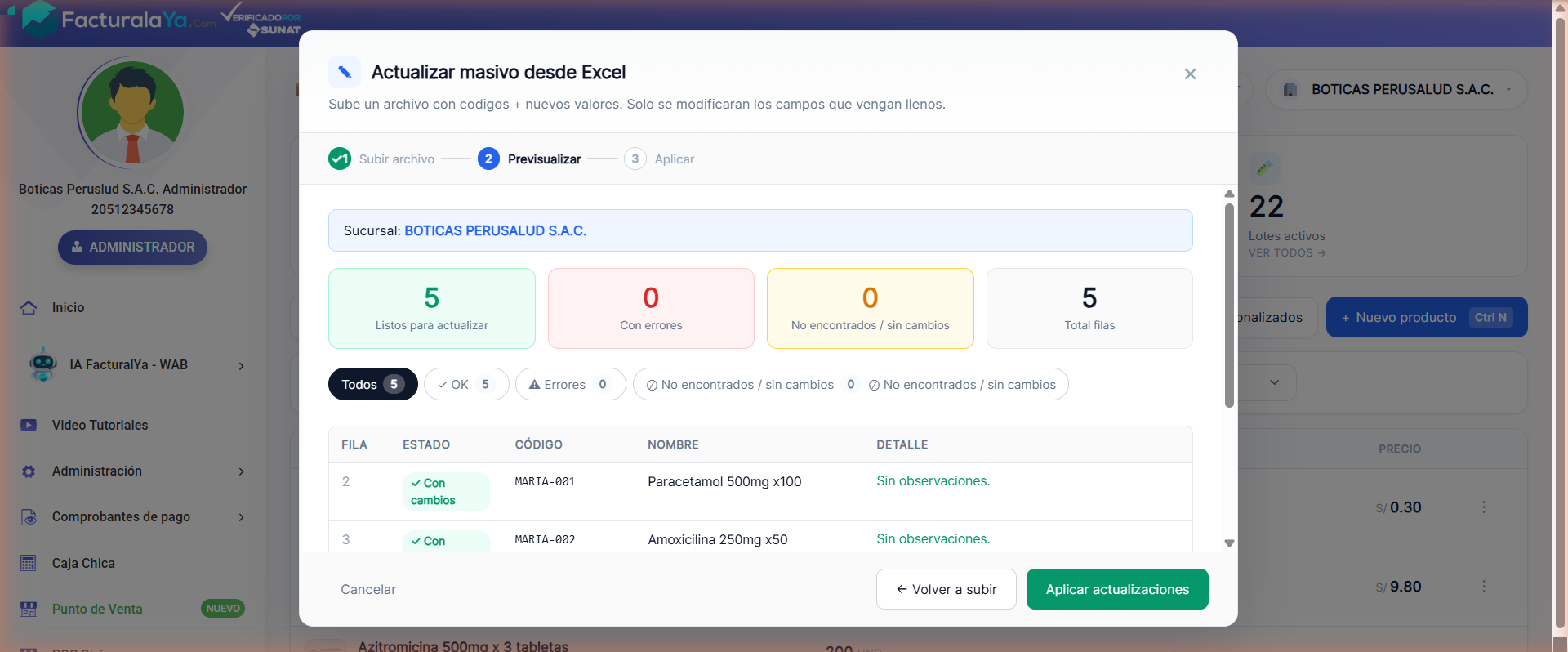
Al Subir y previsualizar, el sistema empareja cada código con tu producto y te dice cuántos quedaron listos para actualizar, cuántos no se encontraron o no tienen cambios y cuántos tienen errores. Así confirmas que vas a tocar exactamente los productos correctos. Cuando el resumen cuadre, pulsa Aplicar actualizaciones y los nuevos valores quedan guardados.
📸 Ves qué productos cambian antes de aplicar. Solo se modifican los campos que vienen llenos en tu Excel.
La clave de esta herramienta es que es no destructiva por omisión: si una columna va vacía,
ese dato no se toca. Puedes subir una hoja con cien códigos y solo el nuevo precio de venta,
y el resto de la ficha (stock, lotes, descripción) queda intacto.
El emparejamiento es por código + sucursal: la fila se aplica al producto con ese código en la
sucursal que elegiste. Si un código no existe en esa sucursal, aparece como «no encontrado» y
se omite —nunca crea un producto nuevo por accidente. Para crear usa la importación de productos nuevos.
¿De dónde sacas los códigos rápido? Exporta tu catálogo a Excel desde el mismo menú Más acciones,
quédate con la columna de códigos, pega los nuevos precios al lado y vuelve a subir. Reajuste de
lista de precios en minutos.
Hazlo tú mismo: prueba Facturalaya gratis 15 días con tus propios productos.