
Centro de guíasInventario

Cómo copiar un producto a otra sucursal

¿Abriste una sucursal nueva o quieres el mismo producto en otra tienda? Duplica su ficha en segundos —con los mismos datos comerciales y fiscales— sin volver a registrarlo desde cero.

⏱ 1 min 2 pasos ✓ Con pantallas reales
Registrar el mismo producto sucursal por sucursal es perder tiempo. Con «Copiar a otras sucursales» replicas la ficha en uno o varios destinos de una sola vez. Te muestro.
1

Elige el destino y copia

En el listado, abre el menú del producto y elige Copiar a otras sucursales. Marca la(s) sucursal(es) destino y decide si quieres replicar también el stock (si lo dejas activo, cada destino arranca con el mismo stock del origen). Pulsa Copiar.
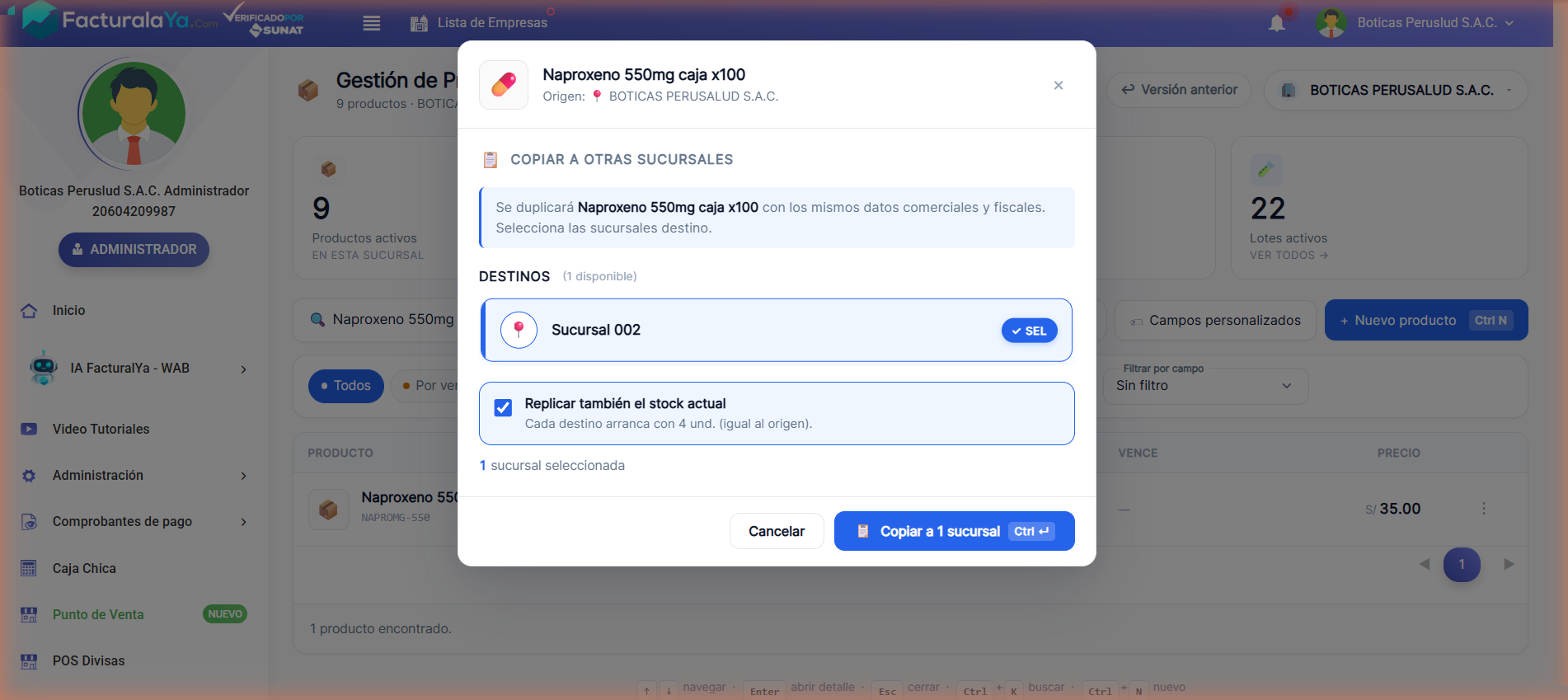
Modal Copiar a otras sucursales con Sucursal 002 seleccionada y la opción Replicar también el stock actual activada
📸 Marca el destino y, opcional, replica el stock. Puedes copiar a varias sucursales a la vez.
2

El producto ya está en la otra sucursal

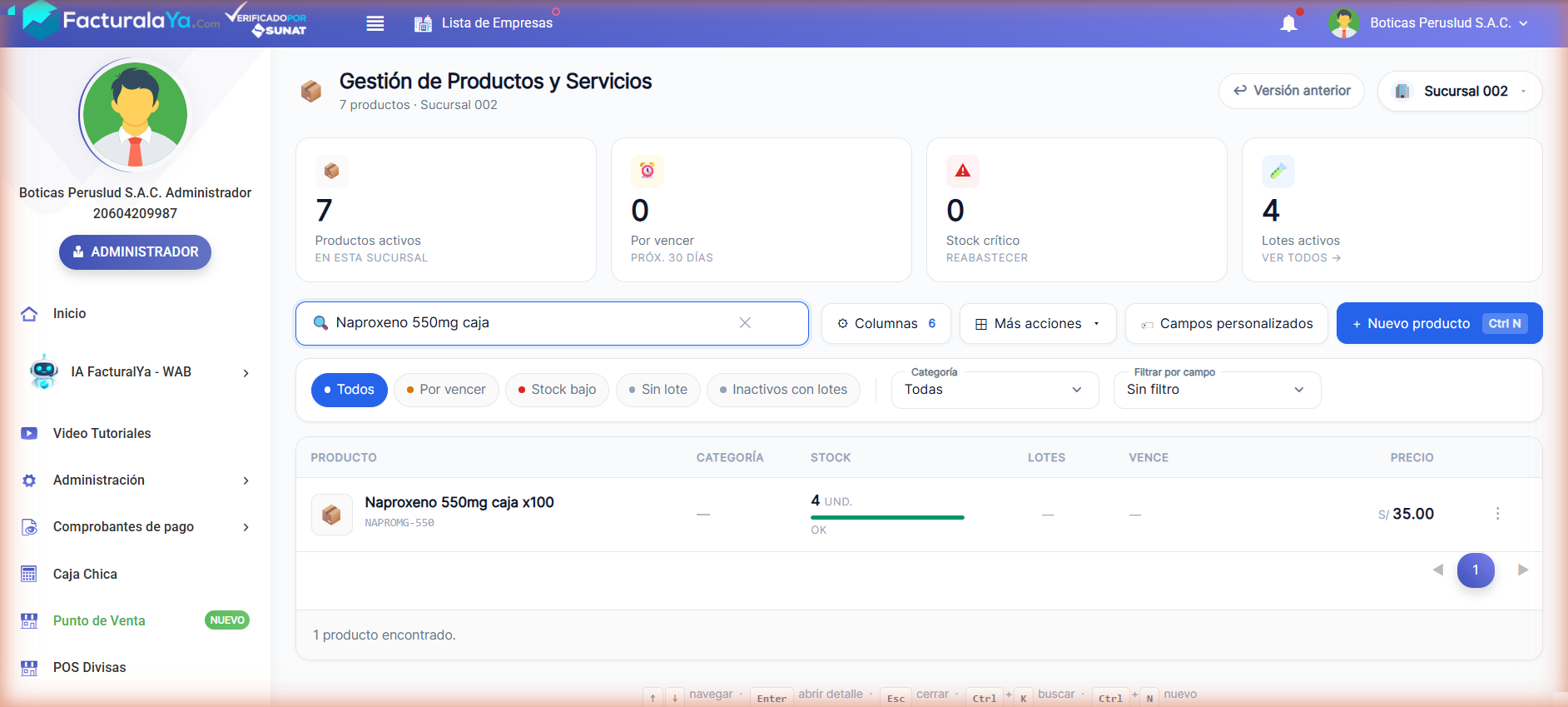
Cambia el contexto a la sucursal destino (con el selector de sucursal, arriba a la derecha) y ahí está tu producto, con los mismos datos y precio. Listo para vender o ajustar en esa tienda.

Listado en contexto Sucursal 002 mostrando el producto recién copiado con su stock
📸 En «Sucursal 002» aparece el producto copiado: misma ficha, sin volver a registrarlo.

Lo que se copia es la ficha comercial y fiscal: nombre, código, categoría, afectación, precios. Lo que no viaja: los lotes, las presentaciones y los precios alternativos (multi-precio). Esos se configuran en la sucursal destino según corresponda — por eso el destino empieza limpio.

Es ideal cuando abres una sucursal nueva: copias tu catálogo de golpe (incluso a varias tiendas a la vez) y arrancas a vender el mismo día. Si activaste replicar stock, recuerda que es el stock del momento de la copia; los movimientos posteriores son independientes por sucursal.

Hazlo tú mismo: prueba Facturalaya gratis 15 días con tus propios productos.

Quiero probarlo gratis

Sigue aprendiendo