
Centro de guíasInventario

Cómo exportar tu catálogo a Excel

Descarga todo tu inventario (o solo lo que tienes filtrado) a un Excel listo para trabajar: con tus campos personalizados y en el mismo formato de la plantilla de importación, para que puedas editarlo y volver a subirlo.

⏱ 1 min 2 pasos ✓ Con pantallas reales
Tener tu catálogo en Excel sirve para todo: un respaldo, reajustar precios en masa, pasárselo al contador o revisarlo fuera del sistema. Se descarga en un par de clics y respeta lo que tengas en pantalla. Te muestro.
1

Elige qué exportar y el formato

En el listado abre Más acciones y elige Exportar a Excel. El sistema te dice cuántos productos vas a exportar y te deja elegir el alcance: solo esta sucursal o todas las sucursales (catálogo consolidado). Si tienes filtros aplicados, también puedes respetar los filtros actuales o exportar todo. Para catálogos grandes puedes dividir en partes.
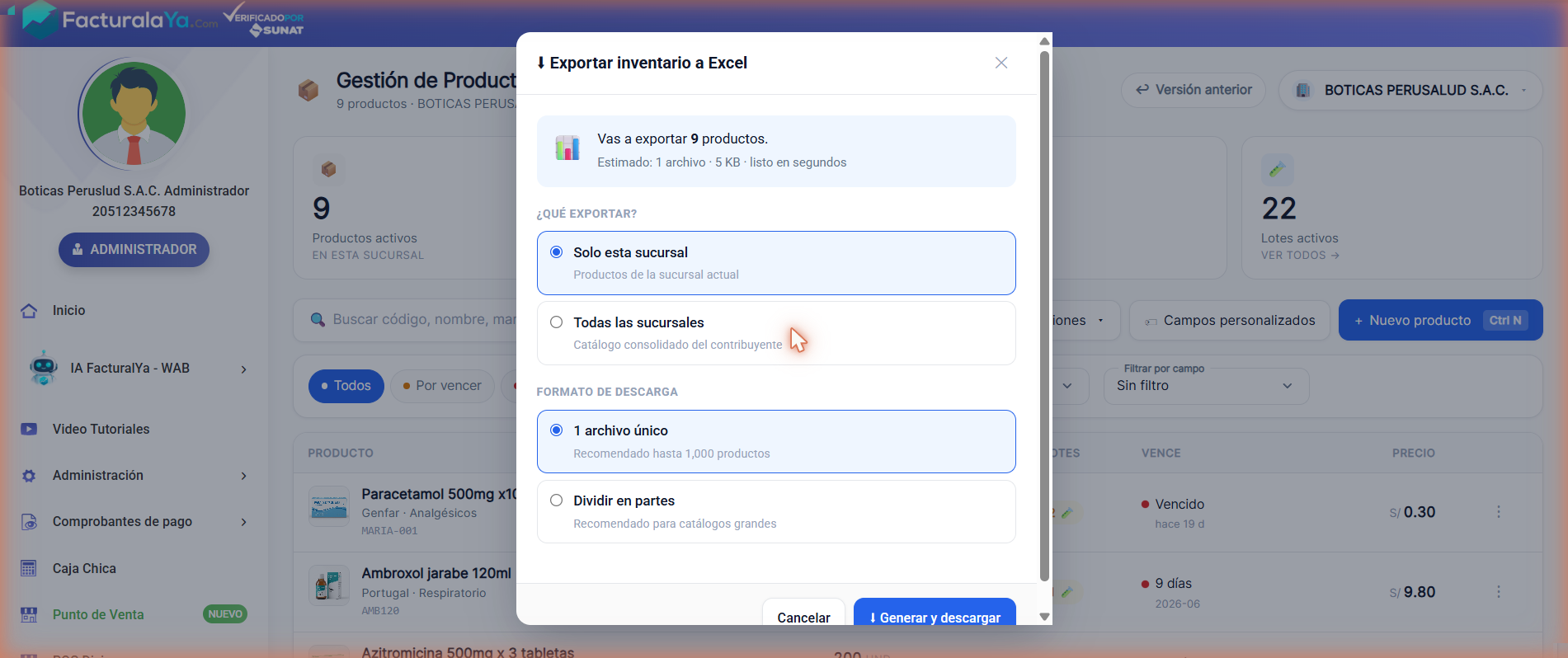
Modal Exportar inventario a Excel con el resumen de productos y las opciones de alcance (solo esta sucursal / todas) y formato (un archivo / dividir en partes)
📸 Elige el alcance (sucursal o todas) y el formato. Si tienes filtros activos, decides si los respetas o exportas todo.
2

Genera y descarga

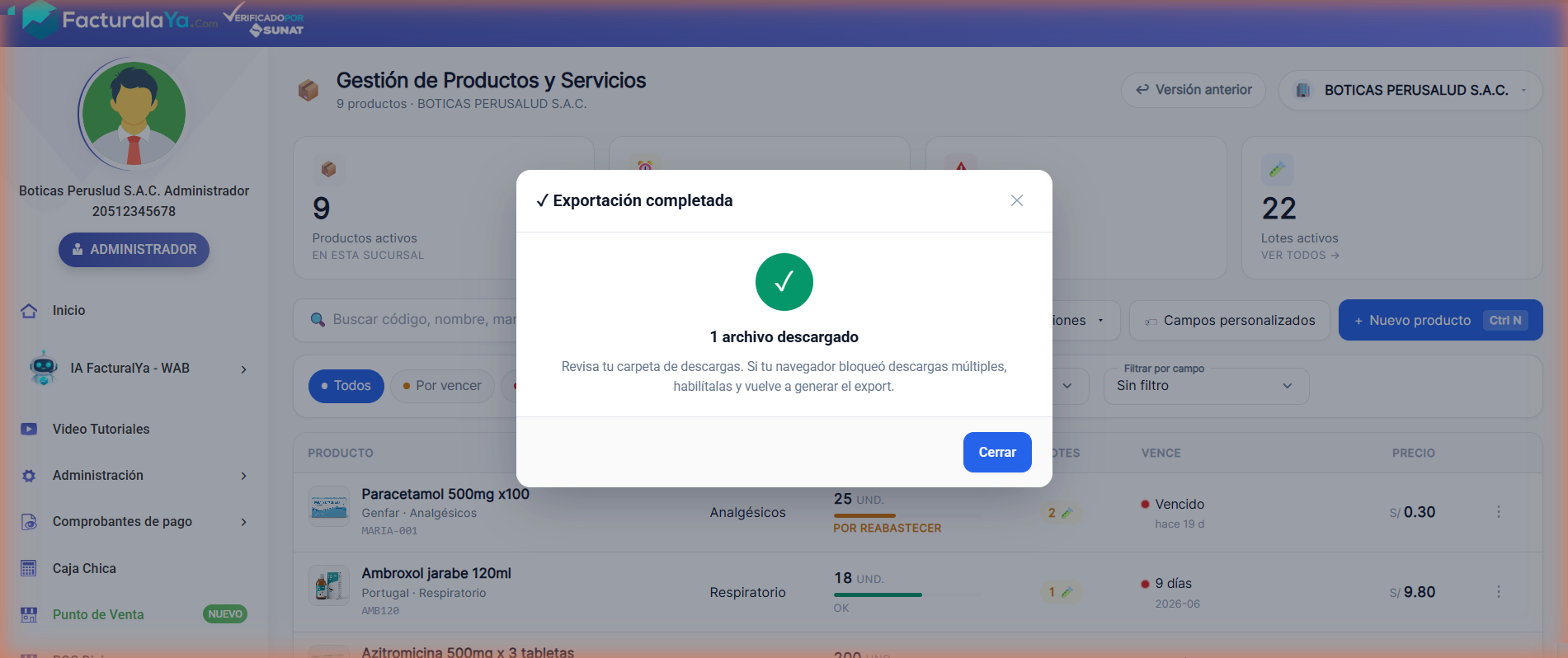
Pulsa Generar y descargar. En segundos el sistema arma el archivo y lo descarga a tu computadora. Ábrelo con Excel (o Google Sheets) y ahí tienes tu catálogo completo, con todas las columnas —incluidos tus campos personalizados— listo para revisar, respaldar o editar.

Modal de exportación completada mostrando «1 archivo descargado» con un check verde
📸 Listo: el Excel se descarga a tu carpeta de descargas en segundos.

Lo que exportas respeta exactamente lo que ves en pantalla: si filtraste por una categoría, por un campo personalizado (p. ej. Laboratorio = Genfar) o por una pill (Por vencer, Stock bajo), el Excel sale con justo esos productos. Filtras primero, exportas después.

El archivo sale en el mismo formato que la plantilla de importación. Eso te da un ciclo redondo: exportas → editas en Excel → vuelves a importar los cambios. Perfecto para reajustes grandes o para migrar tu catálogo entre sucursales o cuentas.

¿Catálogo enorme? Elige «Dividir en partes» y el sistema genera varios archivos (500, 1.000, 2.000 o 5.000 productos por archivo) para que Excel no se trabe. Para catálogos de hasta ~1.000 productos, un solo archivo va perfecto.

Hazlo tú mismo: prueba Facturalaya gratis 15 días con tus propios productos.

Quiero probarlo gratis

Sigue aprendiendo