Abre el producto y pulsa «Editar producto»
En Inventario → Gestión Productos/Servicios, haz clic sobre el producto para abrir su panel de detalle y pulsa Editar producto, arriba a la derecha.
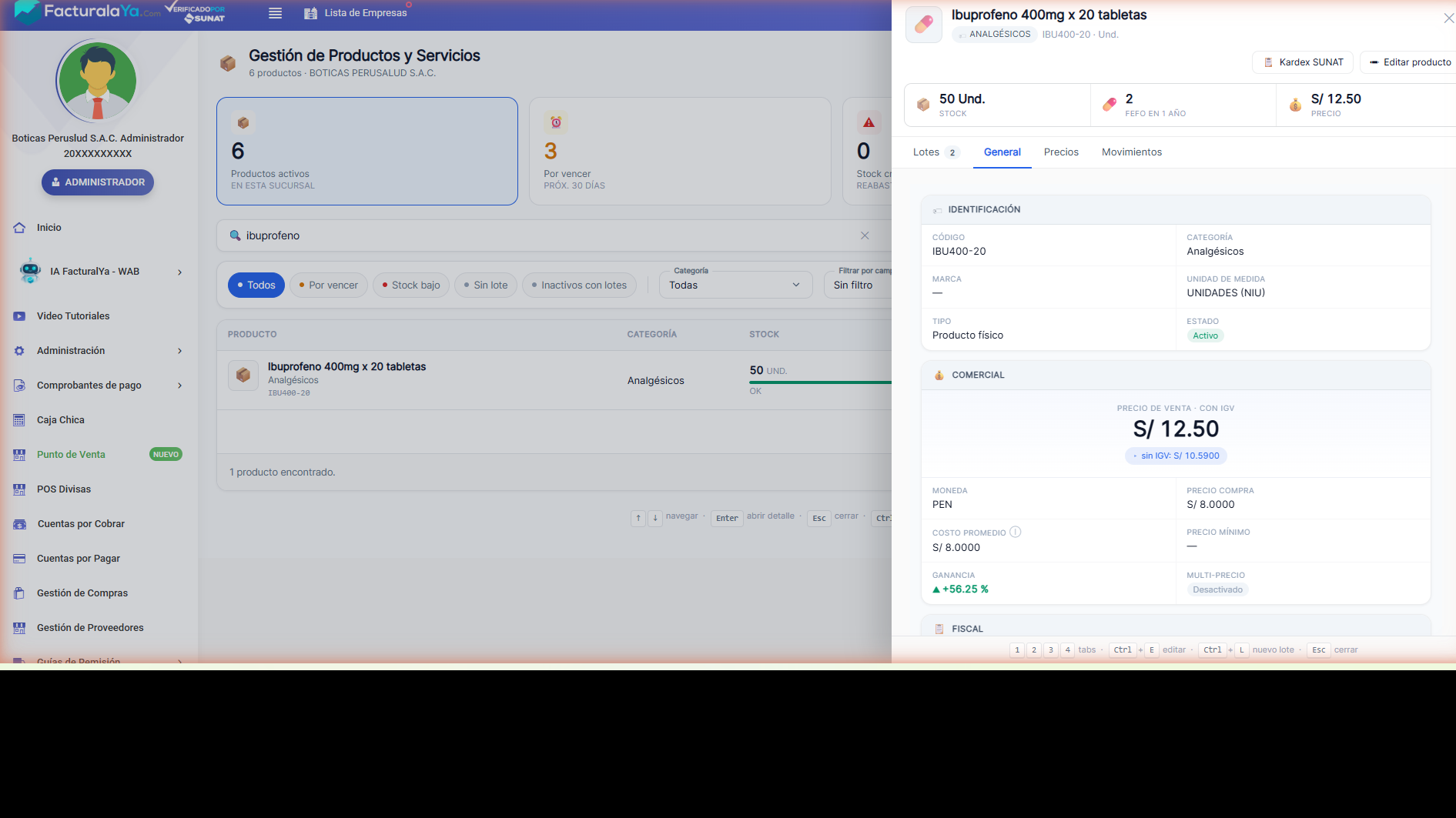
¿Subió el precio o cambió un dato? Actualiza cualquier producto de tu catálogo en segundos desde su panel, y el cambio se ve al instante en todo el sistema.

En Inventario → Gestión Productos/Servicios, haz clic sobre el producto para abrir su panel de detalle y pulsa Editar producto, arriba a la derecha.
Modifica el dato: aquí actualizamos el precio de venta. El sistema recalcula al instante el valor sin IGV y tu ganancia (de +32% pasó a +43%). Puedes cambiar también nombre, categoría, marca o stock mínimo.
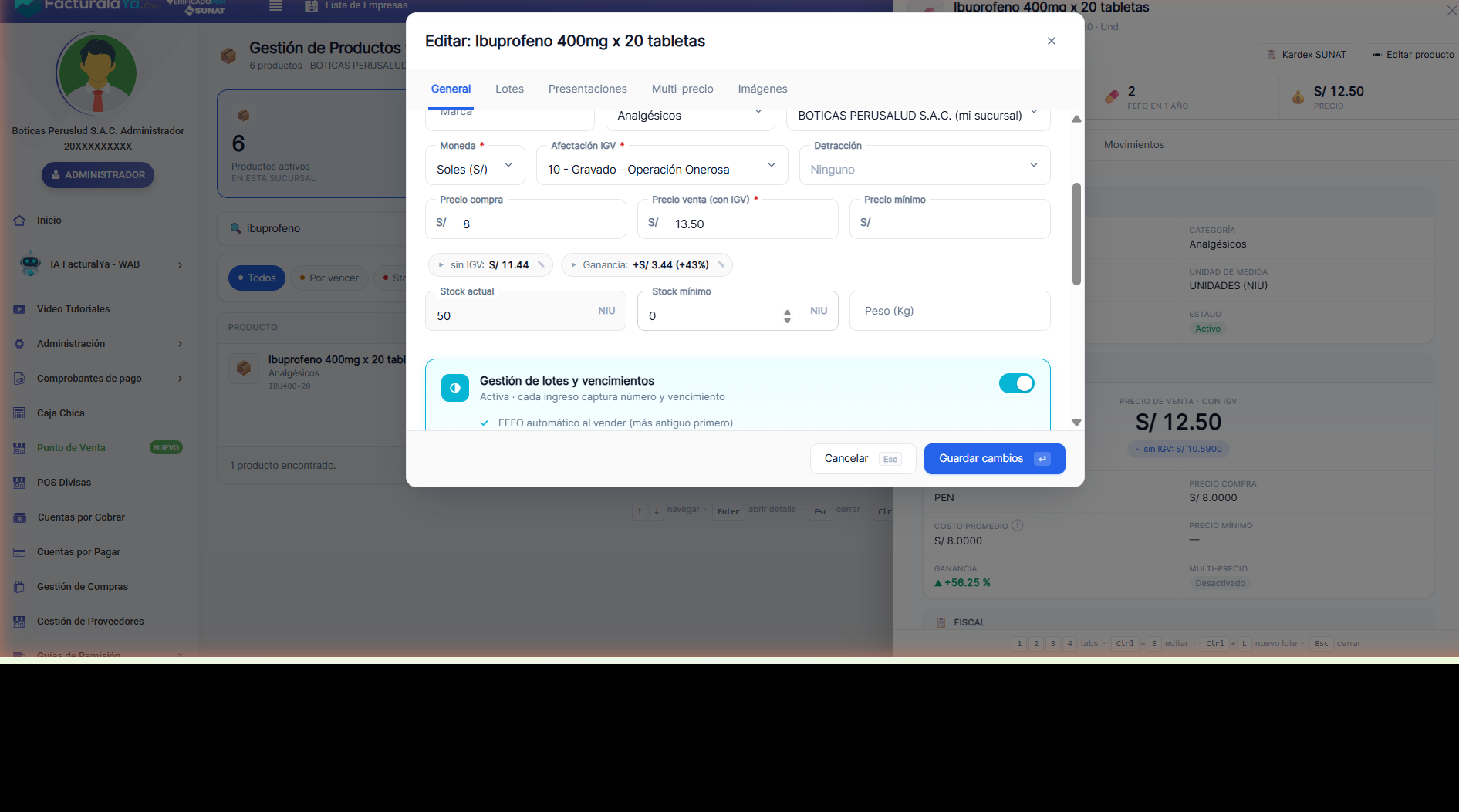
Pulsa Guardar cambios. El nuevo precio aparece de inmediato en la lista y en cualquier venta que hagas desde ese momento — sin recargar nada.
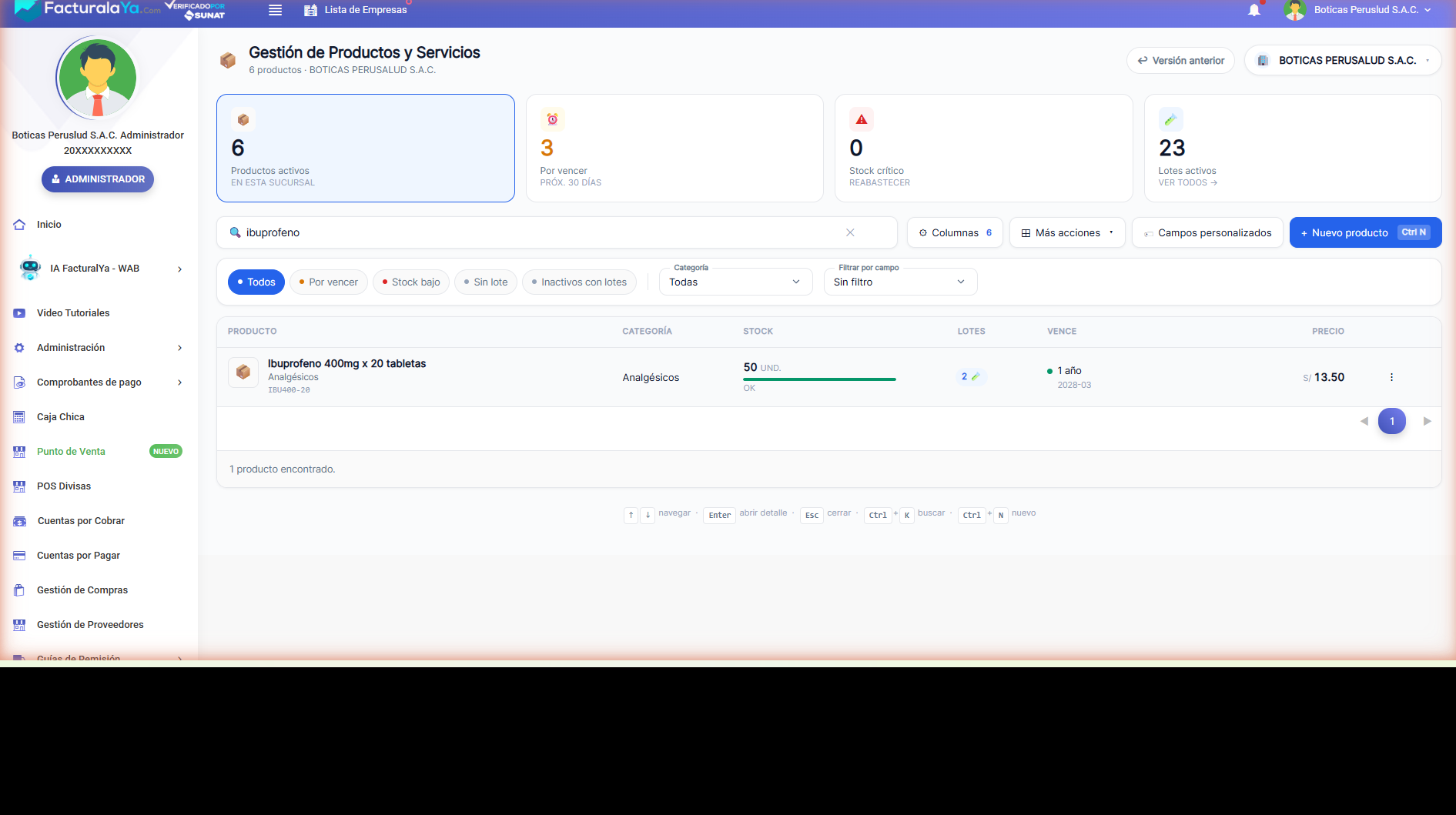

¿Y si ya no lo vendes? No hace falta borrarlo: desde el menú de tres puntos del producto puedes inactivarlo para que desaparezca del listado y del punto de venta sin perder su historial — y reactivarlo cuando vuelva. El código sí conviene no tocarlo: es la huella del producto para tu kardex.
Hazlo tú mismo: prueba Facturalaya gratis 15 días con tus propios productos.
Quiero probarlo gratis¿Te subió el proveedor y tienes que reajustar decenas de precios? Sube una hoja con los có…
¿Abriste una sucursal nueva o quieres el mismo producto en otra tienda? Duplica su ficha e…
Escribe (o escanea con tu lector) el código de barras y el sistema busca el producto en un…
Armar el catálogo producto por producto es de las tareas más pesadas al empezar. Facturala…