Tu rubro tiene datos que ningún sistema trae de fábrica: registro sanitario, laboratorio, vía de administración… Créalos una vez y aparecerán en todos tus productos, listos para llenar y para buscar.
⏱ 2 min4 pasos✓ Con pantallas reales
Cada negocio guarda datos propios de sus productos. Te enseño a definir tus propios campos —del tipo que necesites— para que tu catálogo hable el idioma de tu rubro.
1
Abre «Campos personalizados»
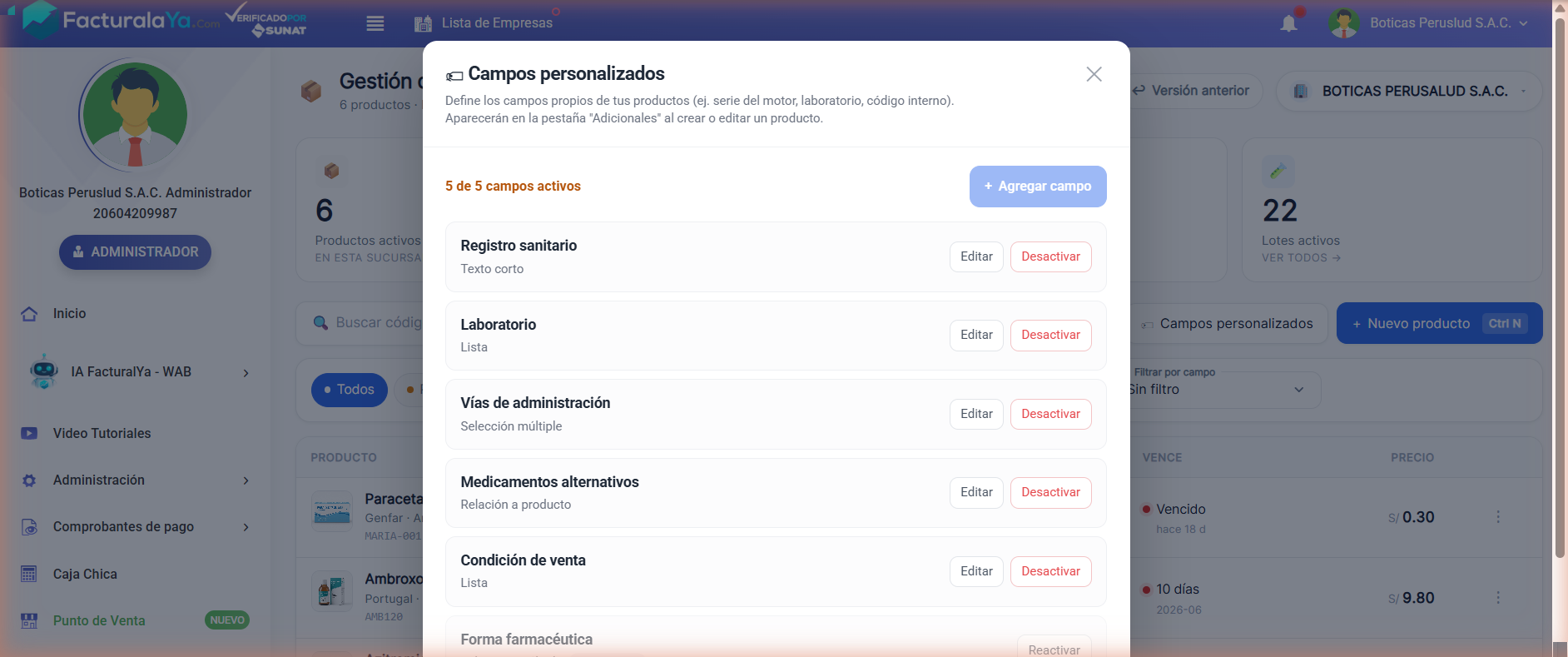
En Inventario → Gestión Productos/Servicios, pulsa Campos personalizados (arriba, junto a «Nuevo producto»). Verás los campos que ya definiste para tu empresa y cuántos tienes activos. Pulsa + Agregar campo para crear uno nuevo.
📸 Una botica define aquí sus datos: registro sanitario, laboratorio, vías de administración… lo que tu rubro necesite.2
Ponle nombre y elige el tipo de campo
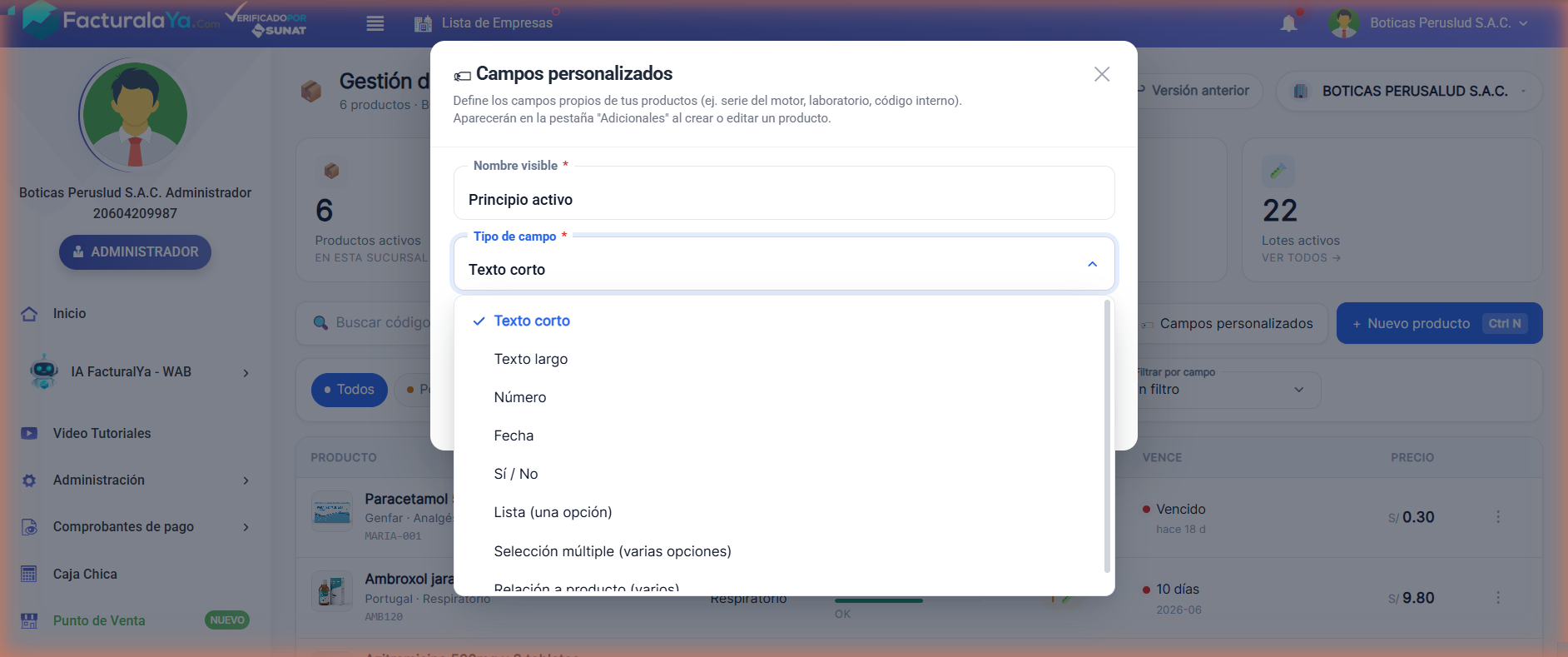
Escribe el nombre visible (lo que verás en el producto) y elige el tipo: texto, número, fecha, Sí/No, una lista de opciones, selección múltiple o incluso una relación a otro producto. El tipo define cómo se llena el dato y cómo se valida.
📸 Ocho tipos de campo: desde un texto simple hasta una lista de opciones o una relación entre productos.3
Define las opciones y guarda
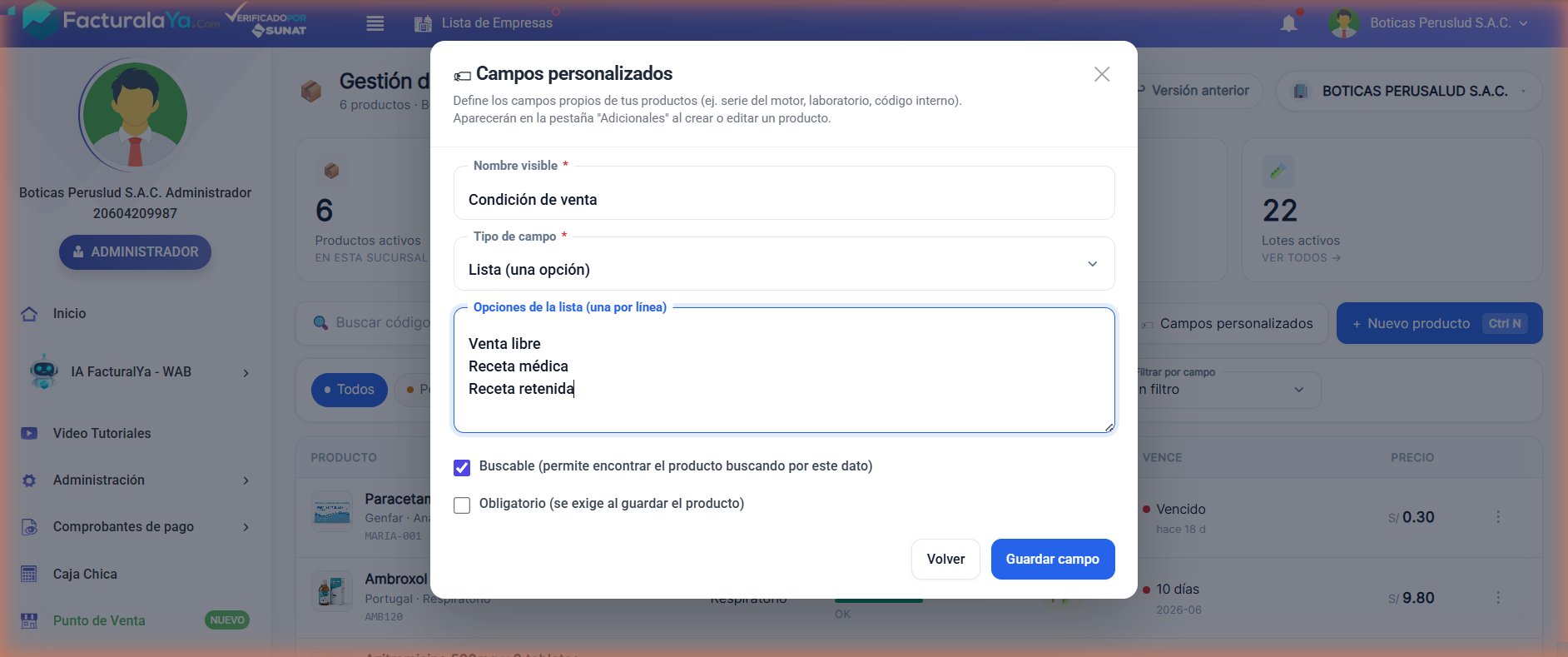
Si elegiste Lista o Selección múltiple, escribe las opciones (una por línea). Marca Buscable para poder filtrar tus productos por este dato, u Obligatorio si quieres exigirlo al guardar. Pulsa Guardar campo.
📸 «Condición de venta» con tres opciones y marcada como buscable: ya podrás filtrar tu catálogo por ella.4
Llénalo en cada producto, en «Adicionales»
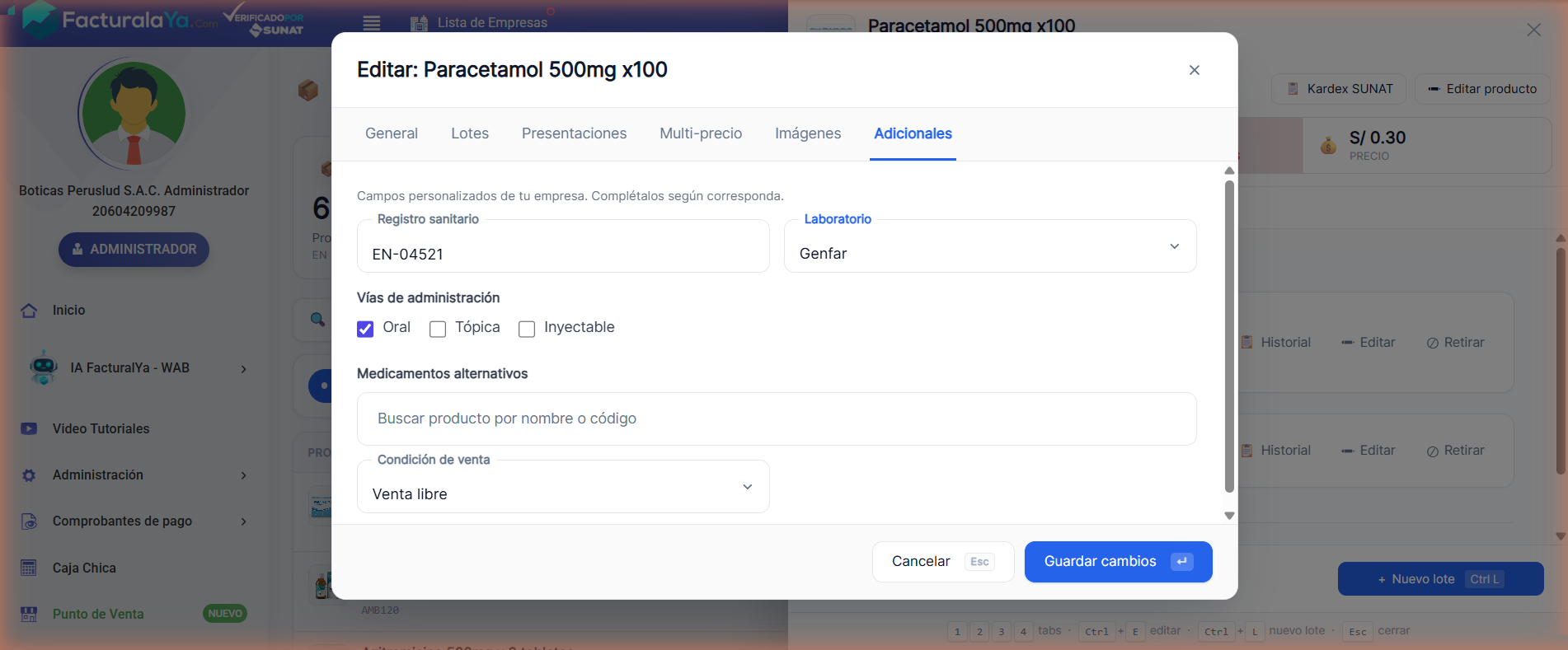
Al crear o editar un producto, tus campos aparecen en la pestaña Adicionales, listos para completar. Aquí el Paracetamol lleva su registro sanitario, laboratorio, vía de administración y condición de venta — todo en un solo lugar.
📸 Tus campos viven en la pestaña «Adicionales» de cada producto: el catálogo guarda exactamente lo que tu negocio necesita.
¿Cuántos campos puedo tener? Hasta 5 activos a la vez. Si necesitas otro,
puedes desactivar uno: deja de aparecer en los productos pero sus datos se conservan,
y lo reactivas cuando quieras. El tipo de un campo no se cambia después de creado
(para no romper los datos ya cargados); si te equivocaste, desactívalo y crea el correcto.
El campo Buscable es el que convierte tus datos en un buscador: una vez activo,
podrás filtrar el inventario por ese campo —por ejemplo, ver solo los productos de un
laboratorio o los de venta con receta— desde el filtro «Filtrar por campo» del listado.
Hazlo tú mismo: prueba Facturalaya gratis 15 días con tus propios productos.